
Zeichnen
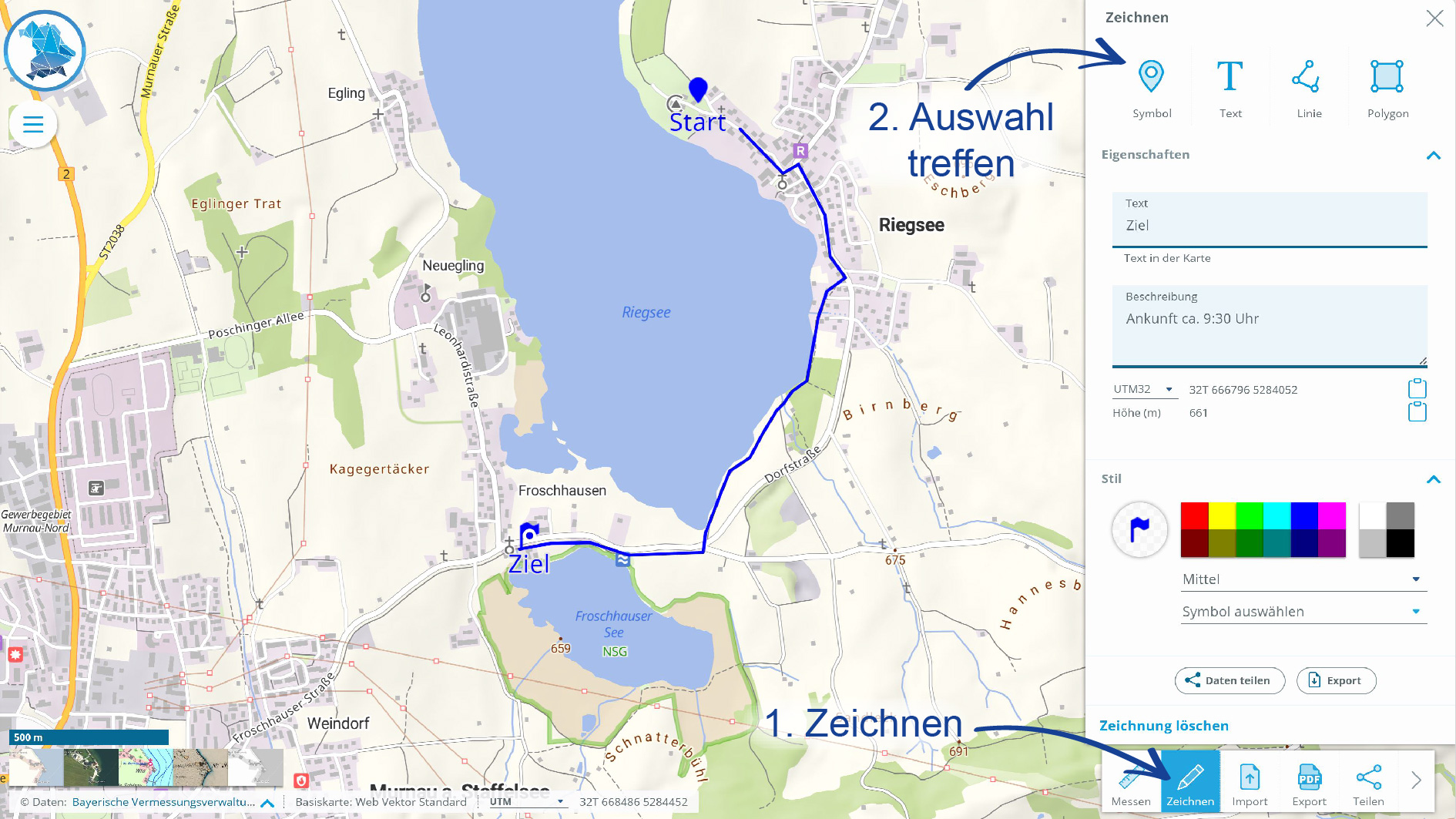
Der Button Zeichnen befindet sich unten rechts in der Werkzeugleiste. Durch Anwählen des Werkzeugs erscheint ein Fenster, das die Möglichkeit bietet, ein Symbol, eine Linie oder ein Polygon zu zeichnen oder einen Text zu setzen.
Nach der Auswahl erscheint das vollständige Bearbeitungsfenster, in dem Sie
- unter Eigenschaften einen Text (in der Karte sichtbar) und eine Beschreibung (in der Objekt-Info sichtbar) eingeben können,
- unter Stil die Farbe, die Größe und das Symbol auswählen können.
Die Eigenschaften und der Stil können sowohl vor als auch nach dem Zeichnen angepasst werden. Im Zeichnen-Modus können Text, Beschreibung, Farbe und Größe jederzeit nachbearbeitet oder gelöscht werden.
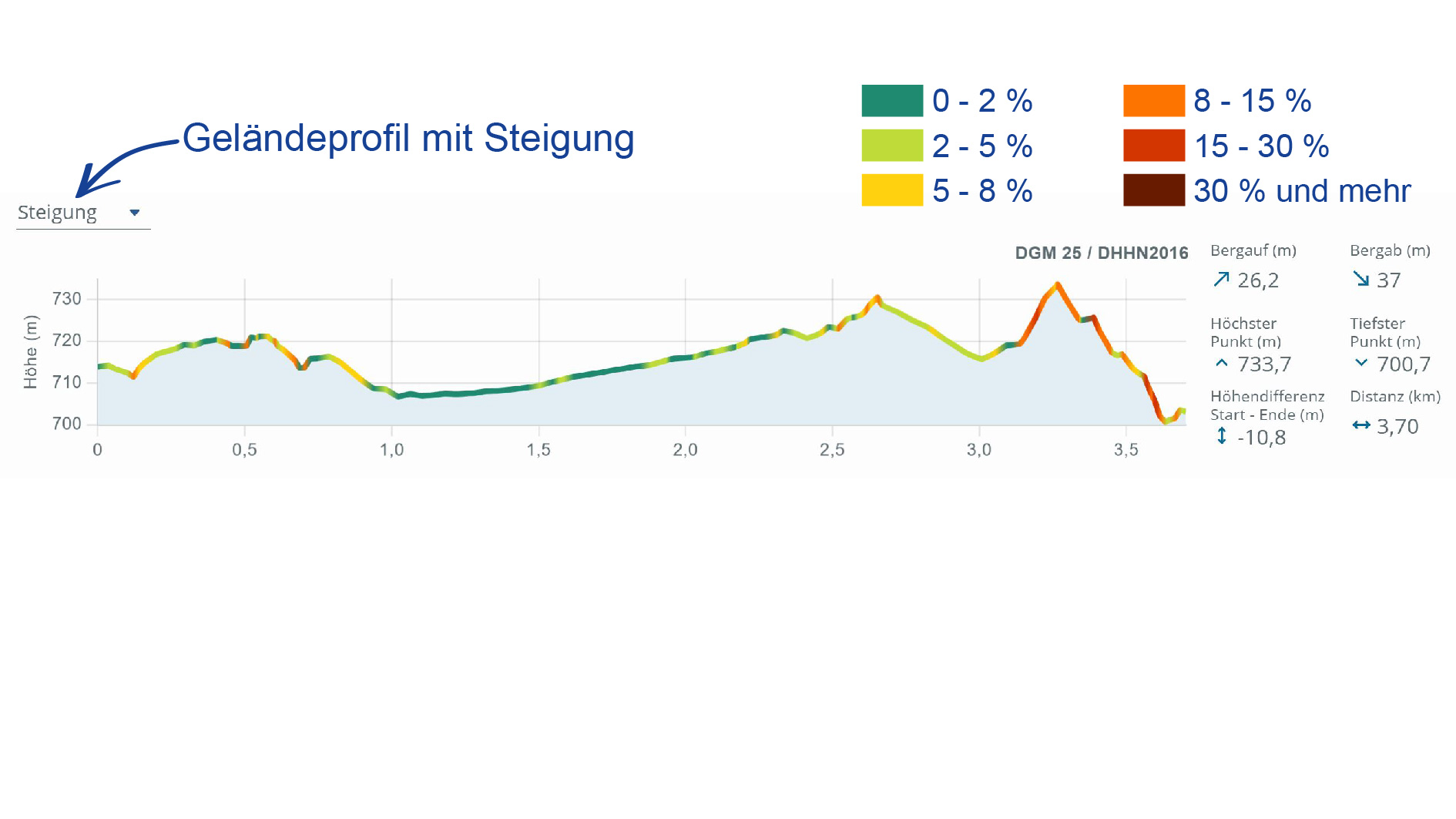
Sobald ein Element gezeichnet wurde, werden unten im Bearbeitungsfenster die Button Zeichnung löschen, Daten Teilen und Export eingeblendet. Wurde eine Linie oder ein Polygon gezeichnet steht zusätzlich der Button Geländeprofil zur Verfügung. Im Geländeprofil wird die Höhe in Metern oder die Steigung in Prozent dargestellt (zur Hilfeseite Geländeprofil).
Die Objekt-Info einer Zeichnung kann nach dem Schließen des Zeichnen-Werkzeugs durch Anklicken eingeblendet werden. Wird die Zeichung in der Objekt-Info Zur Sammlung hinzugefügt befindet sie sich in zwei Ebenen (Zeichnung und Meine temporäre Sammlung).
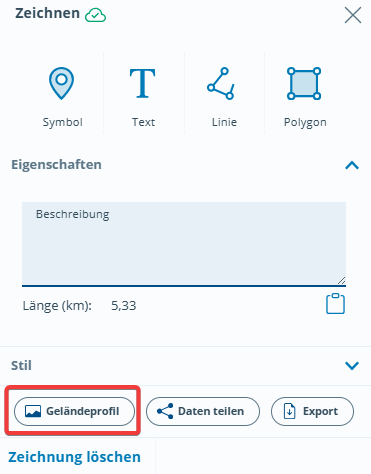
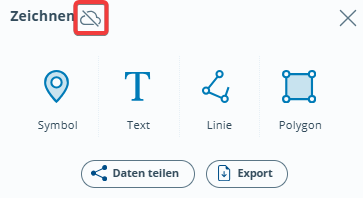
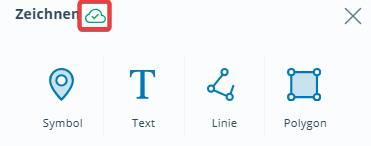
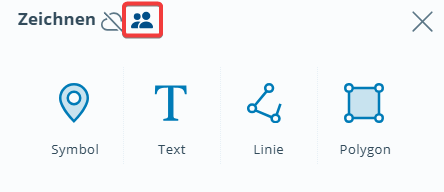
Der Status der Zeichnung und ihrer Bearbeitung wird innerhalb des Zeichnen-Fensters links oben angezeigt. Die Symbole in diesem Fenster haben folgende Bedeutung:
- durchgestrichene graue Wolke: Es existiert noch keine Zeichnung oder die Zeichnung wurde noch nicht gespeichert.
- grüne Wolke mit Haken: Die Zeichnung bzw. Änderungen an ihr wurden gespeichert.
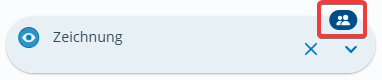
- zwei Personen: Die Zeichnung kann so bearbeitet werden, dass die Änderungen in die Original-Zeichnung übernommen werden (wenn eine Zeichnung zum gemeinsamen Bearbeiten geteilt wurde).
Klickt man auf das Werkzeug Symbol hängt sich an den Cursor ein Symbol, das auf die gewünschte Position in der Karte gesetzt werden kann. Unter Stil gibt es eine Auswahl diverser Symbole.
Mit dem Werkzeug Text lassen sich individuelle Informationen direkt in die Karte platzieren. Dabei hängt sich an den Cursor ein Text an, der im Bearbeitungsfenster beliebig verändert werden kann.
Mit dem Werkzeug Linie, werden Linien bzw. Strecken digitalisiert. Mit dem ersten Klick in die Karte wird der Startpunkt festgelegt. Weitere Streckensegmente werden durch weitere Klicks gesetzt. Ein Doppelklick setzt den Endpunkt und beendet die Linie(nerzeugung). Um nachträglich einen Punkt hinzuzufügen, klicken Sie auf ein Segment und positionieren diesen eingefügten Punkt neu. Ein Punkt wird per Klick auf diesen entfernt.
Eine Freihandlinie kann gezeichnet werden, indem gleichzeitig zum Mausklick die Shift-Taste gedrückt wird.
Das Geländeprofil zur Linie kann auch über die Objekt-Info aufgerufen werden.
Mit dem Werkzeug Polygon werden Flächen digitalisiert. Per Klick in die Karte wird der Startpunkt festgelegt. Weitere Streckensegmente werden durch weitere Klicks gesetzt. Die Fläche wird entweder mit einem Doppelklick oder mit einem Klick auf den Anfangspunkt geschlossen (und ihre Erzeugung beendet). Neue Punkte werden durch Klick auf ein Linien-Segment der Fläche hinzugefügt. Ein Punkt wird per Klick auf diesen entfernt.
Ein Freihpolygon kann gezeichnet werden, indem gleichzeitig zum Mausklick die Shift-Taste gedrückt wird.
Das Geländeprofil zum Polygon kann auch über die Objekt-Info aufgerufen werden.
Durch Löschen des Layers "Zeichnung" in der Ebenenverwaltung (Reiter "Karte") – dabei werden alle Elemente der Zeichnung gelöscht.
Durch Öffnen des Zeichnen-Dialogs – zu löschende Elemente auswählen und ENTF-Taste drücken oder im Zeichnen-Dialog "Zeichnung löschen". Damit können einzelne Elemente einer Zeichnung gelöscht werden.
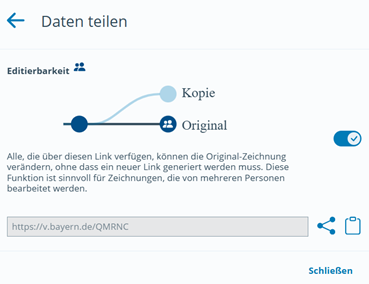
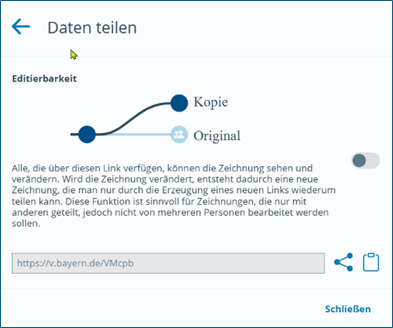
Wenn Sie eine Zeichnung erstellt haben, können Sie die Zeichnung als Kurz-URL teilen. Dabei können Sie entscheiden, ob der Empfänger durch seine Bearbeitung die Original-Zeichnung so verändern kann, dass die Bearbeitung in Ihrer Zeichnung sichtbar wird (gemeinsame Bearbeitung einer Zeichnung) oder die Original-Zeichnung unverändert bleibt.
In der Maske, mit der Sie den Link teilen, können Sie auswählen, wie Sie die Zeichnung teilen wollen:
- Original: Änderungen werden in die Original-Zeichnung übernommen (Bearbeitung durch mehrere Personen).
- Kopie: Änderungen des Empfängers werden in die Original-Zeichnung nicht übernommen.
Haben Sie eine Zeichnung erstellt und den Link geteilt, muss das Zeichnen-Menü bei Ihnen geschlossen werden, damit Sie die gemeinsam zu bearbeitende Zeichnung sehen können.
Dass eine Zeichnung gemeinsam bearbeitet wird, ist auch in der Ebenenverwaltung durch die beiden Personen rechts oben am Layer sichtbar.
Hinweis: Um zu einem späteren Zeitpunkt selbst weiter an der (ggf. durch andere ergänzten) Zeichnung zu arbeiten, laden Sie den geteilten Link erneut.
- Die Farbe lässt sich im Stil auch durch einen Farbcode (R/G/B, den H/S/L und Hexadezimalwert) einstellen.
- Im Beschreibungsfeld ist es möglich, im geringen Umfang einen HTML-Code zu verwenden:
Beispiel eines Links zu einer Webseite: <a target="_blank" href="https://bayernatlas.de">Test_URL</a>
Beispiel eines Links zu einem Bild: <img src="https://www.ldbv.bayern.de/mam/ldbv/archive/appian_soldner-14.jpg" style="max-height:200px;"/ > - Die Verlinkung zu einem Video wird aktuell noch nicht unterstützt.
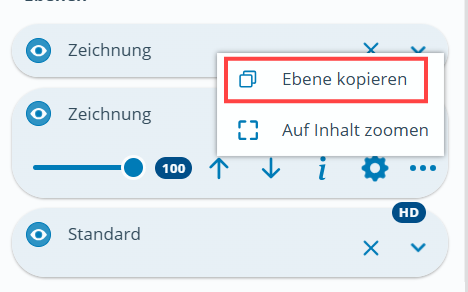
- Um mehr als eine Zeichnungsebene zu erstellen, kopieren Sie die Zeichnungsebene (durch Klick auf die drei Punkte). Anschließend können Sie eine neue Zeichnungsebene anlegen. Die Ebenen können derzeit nicht umbenannt werden.
- Ihre Zeichnung wird automatisch auf einem Server der Bayerischen Vermessungsverwaltung (BVV) gespeichert. Dabei werden keine personenbezogenen Daten erhoben, ein Bezug zum Ersteller kann nicht hergestellt werden.
- Mit der Nutzung des Dienstes stimmen Sie den Nutzungsbedingungen (PDF 339 KB) zu. Informationen zum Datenschutz finden Sie in der Datenschutzerklärung (externer Link, öffnet in neuem Tab).
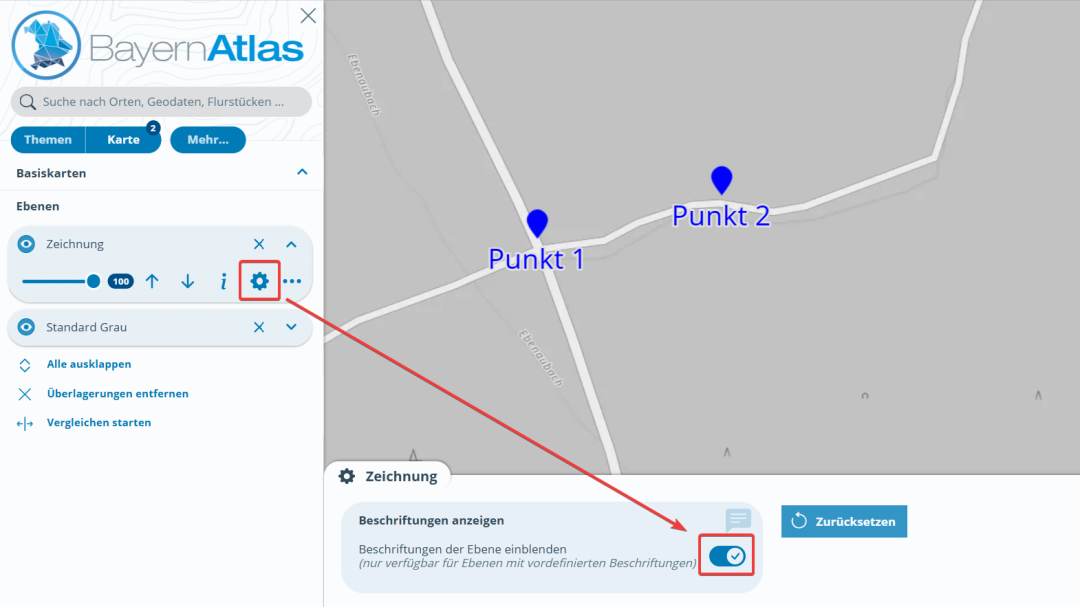
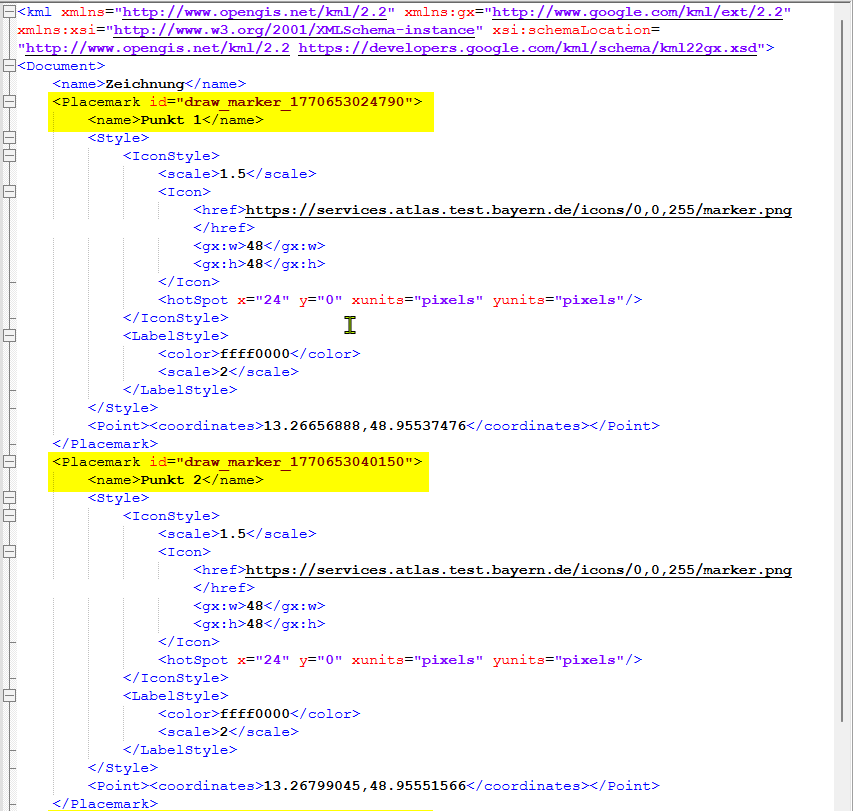
Sie können Beschriftungen aus- und einblenden, wenn der Layer oder die importierte Datei dies ermöglicht. Bei einer KML-Datei muss dafür der Tag "name" beim entsprechende Symbol belegt sein.
Um die Beschriftung auszublenden, klicken Sie in der Ebenenverwaltung beim Layer auf das Zahnrad, anschließend können Sie im unteren Fenster die Beschriftung aus- und wieder einblenden.